Как установить второй жесткий диск в Windows. Создание разделов
Дополнительный;
Выберите, какой из жестких дисков будет являться основным, то есть активным, с которого будет загружаться операционная система. Определите очередность, установив маленькие перемычки-джамперы в соответствующие положения в согласно схемам, изображенным непосредственно на каждом жестком диске.
Включите компьютер и зайдите в настройки BIOS. Если жесткие диски не определились автоматически, произведите их идентификацию вручную соответствующей командой. После чего сохраните изменения и выйдите из BIOS.
Видео по теме
Источники:
- как поставить второй жесткий диск
- Как подключить второй жесткий диск
Для подключения к компьютеру в качестве второго жесткого диска внешнего устройства, предназначенного для работы через USB-порт, достаточно только вставить соединительный провод в соответствующие разъемы на корпусах обоих устройств. Более сложен процесс установки стационарного жесткого диска в качестве второго основного накопителя в системном блоке вашего компьютера. Ниже описана последовательность действий именно для этого варианта.
Инструкция
Завершите работу операционной системы, выключите компьютер и отсоедините его сетевой кабель. Расположите системный блок таким образом, чтобы иметь свободный доступ к обеим его боковым поверхностям.
Снимите обе боковые панели. Как правило, для этого достаточно открутить по два винтика, соединяющих их с задней панелью, а затем сдвинуть сантиметров на 5 назад и убрать куда-нибудь не очень далеко.
Установите новый жесткий диск в один из свободных слотов в корпусе. Делайте это аккуратно, чтобы не отсоединить случайно проводов, которых внутри корпуса есть с избытком. Разъемы для подключения питания и должны быть со стороны материнской платы, а закрепляется жесткий диск четырьмя винтиками - по два с каждой стороны корпуса системного блока. В качестве образца размещения и закрепления используйте уже установленный винчестер.
Соедините кабелем питания и кабелем данных («шлейфом») новый жесткий диск и материнскую плату. Эти провода различаются в зависимости от типа устанавливаемого винчестера (IDE или SATA), но в любом случае их разъемы имеют несимметричную форму и вставить коннекторы возможно только одним способом, поэтому ошибиться вы не сможете. Найти нужные слоты на материнской плате вам поможет уже установленный жесткий диск - искомые разъемы должны располагаться рядом с теми, которые использованы для его подключения. На корпусах винчестеров, использующих шину IDE, есть перемычки, с помощью которые устанавливается иерархия установленных в компьютер дисков - один из них должен быть обозначен как первичный, а все остальные - как вторичные. Однако в большинстве случаев использовать их нет необходимости, так как BIOS способен сам разобраться в конфигурации устройств при установленных по умолчанию перемычках.
Убедитесь, что вы ничего не нарушили внутри корпуса системного блока в процессе установки и не забыли в нем инструментов. Не спешите закрывать корпус - стоит сначала проверить результат проделанной операции. Подсоедините все необходимые провода, последним из которых должен стать сетевой кабель. Затем включите компьютер и зайдите в настройки BIOS, чтобы убедиться, что он смог опознать новое устройство. После этого выключите компьютер и установите на место боковые поверхности системного блока.
Источники:
- как подключить диск к компьютеру в 2019
Современные технологии с каждым годом развиваются все больше и больше. Уже давно настала пора, когда одним винчестером в компьютере не обойтись. Огромное количество людей подключает второй HDD к персональному компьютеру. Процедура подключения не имеет ничего фантастического и с ней может разобраться даже новичок. Разберёмся во всем более тщательно и подробно.
Подключение второго HDD к ноутбуку или Персональному Компьютеру
Существует два варианта добавления дополнительного винчестера:
- К системному блоку ПК. Данный метод великолепно подходит для стандартных стационарных компьютеров;
- Добавление, в виде внешнего накопителя. Это очень легкий способ, который подходит для всех устройств.
Способ 1: Добавление в системный блок
Процесс добавления дополнительного носителя к системному блоку можно условно разделить на несколько небольших этапов. Рассмотрим каждый из них более подробно.
Определение типа
На самом первом этапе необходимо определиться с видом интерфейса, с которым взаимодействует жесткий диск. Стоит отметить тот важный факт, что преобладающее число компьютеров имеет интерфейс SATA, поэтому, желательно, чтобы второй жесткий диск имел аналогичный тип. На материнской плате может отсутствовать шина IDE, так как она считается очень старой, из-за этого могут появиться некоторые проблемы с установкой устаревших жёстких дисков.
Лучший способ определить стандарт – это тщательно рассмотреть контакты.
Пример SATA-разъёма

Пример IDE-разъёма

Добавление второго SATA-диска в системный блок
Добавление дополнительного диска – простейший процесс, который происходит следующим образом:

Приоритетность загрузки SATA-дисков
Стандартно на материнской плате существует четыре отверстия для добавления SATA-дисков. Стоит понимать, что их нумерация начинается с нуля. Именно, от номера разъёма напрямую зависит приоритет винчестера. Для самостоятельного задания приоритета необходимо воспользоваться BIOS. У каждого определенного типа BIOS, свое особое управление, а также специальный интерфейс.
В самой ранней версии нужно обратиться в меню «Advanced BIOS Features» и начать работать с такими пунктами, как «First/Second Boot Device». В современных версиях путь выглядит следующим образом: «Boot/Boot Sequence – 1st/2nd Boot Priority».
Добавление дополнительного IDE-диска
Бывают и такие случаи, когда нужно подключить старый IDE-диск. Пошаговая инструкция процесса выглядит следующим образом:

Подсоединение второго IDE к первому SATA
Если необходимо провести данную процедуру, то вам понадобится соответствующий переходник IDE-SATA. Пример переходника можно видеть ниже:

Пошаговая инструкция:
- Сначала необходимо поставить перемычку в Master-положение.
- IDE-штекер подсоединяется к винчестеру.
- Берется SATA-кабель красного цвета и присоединяется одной сторонкой к материнской плате, а другой к адаптеру.
- Кабель питания присоединяется к БП и переходнику.
Про возможные проблемы с отображением
Иногда происходит так, что после того, как дополнительный винчестер был подключен, система не может его распознать. Не стоит паниковать, так как скорее всего вы сделали все правильно. Просто для правильной работы второго винчестера необходима его инициализация.
Способ 2: Подключение внешнего жесткого диска
Подключение внешнего HDD удобно в том случае, если хранимые файлы необходимы не только дома, но и за его пределами. Ко всему прочему, этот метод является единственным правильным владельцев ноутбуков, так как в них попросту отсутствует специальный дополнительный разъем для нового винчестера.
На самом деле здесь все легко, ведь внешний винчестер подсоединяется через USB, также, как и любые другие устройства (мышка, клавиатура, флешка, веб-камера и многое-многое другое).
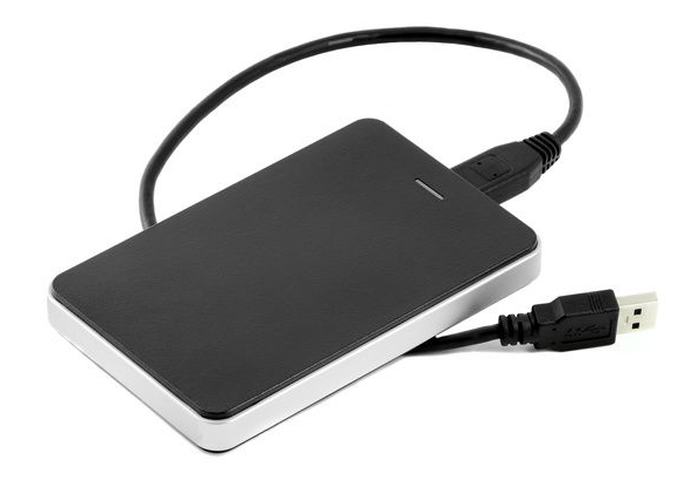
Винчестеры, которые устанавливаются в системный блок, могут тоже подсоединяться через USB-разъем. Здесь понадобится внешний корпус для жесткого диска или же специальный переходник. Суть заключается в следующем: через переходник на HDD подаётся необходимое напряжение, а связь с Персональным Компьютером происходит через USB. Для различных винчестеров существуют собственные провода, поэтому всегда необходимо обращать особое внимание на стандарт, задающий габариты.
Когда у вас окажется на исходе пространство на жёстком диске, вы можете либо удалить или добавить больше пространства. В то время как внешний USB жесткий диск легко подключить и как вариант для дополнительного объёма, это не совсем подходит – они занимают место на диске, возможно, дополнительный разъем питания, нужно использовать ценный порт USB, и, как правило, они работают медленнее, чем внутренние диски. Давайте сегодня посмотрим на более сложный вариант добавления второго внутреннего накопителя.
Пришло время, чтобы ознакомиться с основами вашего компьютера. Сегодня мы будем концентрироваться только на жёсткий диск, но руководство даст вам отличный обзор на все случайные разъемы и порты которые вы увидите на материнской плате после того как вы откроете корпус компьютера.
Шаг 1: Определите, Вы можете добавить ещё один внутренний диск или нет
К сожалению, не все компьютеры строятся одинаковыми. Если у вас есть ноутбук, или машине всё-в-одном, где внутренние системы спрятаны в монитор – то ваш единственный вариант — это идти на USB-накопитель, и вам не нужно его открывать. Если у вас системный блок, то читайте дальше, так как есть шанс, что вы будете иметь достаточно места для установки второго диска. Если у вас полный размер башни, то вы сможете легко добавить второй диск, или 2, или 3! Но, если Вы не уверены обратитесь к таблице ниже.
Шаг 2: Резервное копирование
Хотя мы не предвосхищаем какие-либо проблемы, но это хорошая практика, чтобы создать резервную копию важных данных, прежде чем делать любые изменения в оборудовании. Здесь мы рассмотрели некоторые варианты для резервного копирования.
Лучшее программное обеспечение резервного копирования для Windows.
Лучшие программы резервного копирования для Windows.
Ваши данные хрупкие – и достаточно всего одной небольшой аварии, чтобы потерять все данные. Чем больше копий вы сделаете, тем лучше. Здесь мы представляем лучшие бесплатные программы резервного копирования для Windows.
Шаг 3: Откройте корпус
Прежде чем продолжить, отключите питание от системного блока и все периферийные устройства.

Большинстве случаев системный блок может иметь с каждой стороны крышки которые нужно удалить с помощью всего двух винтов. Вам нужно снять боковую крышку с которой нет материнской платы, поэтому посмотрите на заднюю панель системы, найдите порты USB / мышь и снимите крышку, так что смотрите на задней панели системы, найдите порты USB/мыши и удалите противоположную сторону.
Шаг 4: Избавьтесь от статического электричества
При прикосновении к внутренностям компьютера, техники используют заземленный наручный ремешок для снижения риска повреждения любого чувствительного компонента статическим электричеством которое сохраняется в организме человека. Для наших целей, прикоснитесь к радиатору этого будет достаточно.
Шаг 5: Найти жёсткий диск и разъёмы для него
Внутренности всех компьютеров очень похожи. Жесткий диск — это достаточно большой кусок металла вот такой:
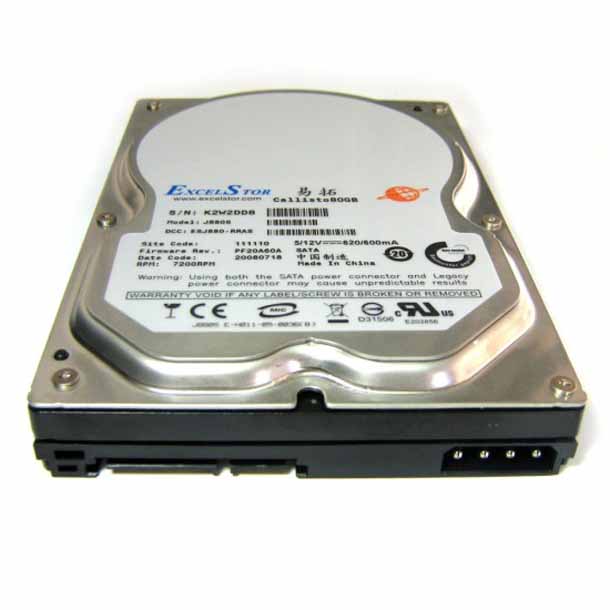
Вы должны найти его, он обычно находится в каком-то металлическом боксе. Проверьте сейчас, чтобы увидеть, если у вас есть бокс, чтобы в него поместить ещё один жёсткий диск. Башня корпуса обычно имеет места для 3 или 4 дисков, но в небольшой настольной системе может быть место только для одного диска, в этом случае вам не повезло и придётся рассматривать либо обновление корпуса, или с помощью внешнего USB диска.
Шаг 6: Определите, если у Вас SATA или IDE диск
Взгляните на следующее изображение и сравните его с вашим диском. Если у вас тип диска как в верхней части, широкий ленточный кабель – то это очень старый тип связи который называется IDE. В идеале, ваш новый диск будет с интерфейсом SATA. Если окажется что у вас IDE-диск, то вам совершенно не повезло, но это уже выходит за рамки данной статьи. IDE-диски становится всё сложнее и сложнее купить, а это уже признак того, что ваш ПК действительно стал старым.

Проверьте ВСЕ подключенные устройства. Существует два возможных вида силовых кабелей, и вам, в вашей системе конечно, нужно найти запасной, который можно использовать. Он может быть спрятан где-нибудь, поэтому следите за другими силовыми кабелями тщательно и попытайтесь найти запасной.
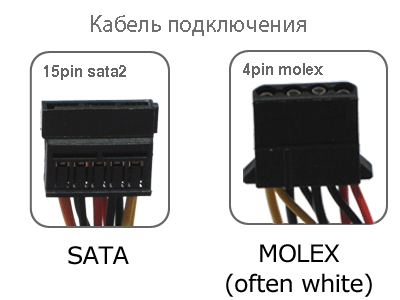
Некоторые жесткие диски могут принимать любой вид кабеля, но тип SATA легче подключить, поэтому я использую те, если таковые имеются. Если у вас есть запасной кабель питания, но это не SATA, то можно ещё установить второй диск, но вам нужно убедиться, что он может принимать тип Molex кабеля питания, или вы можете купить адаптер для Molex на SATA.
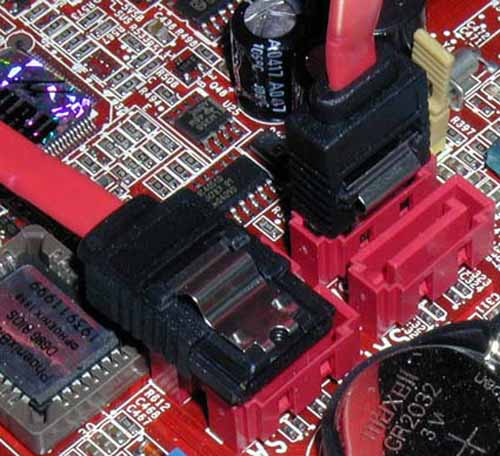
Далее подключите кабель данных SATA на материнской плате, и посмотрите, где он подключен. Различные материнские платы имеют разные номера портов SATA, а на старых машинах может даже быть только один. Очевидно, что если вы можете найти только один порт SATA, то можно подключить только один привод диска SATA. Если вы можете увидеть некоторые запасные разъёмы, то поздравляю – теперь вы можете пойти и купить второй диск!
Шаг 7: Покупка диска
Есть очень мало разницы между производителями жёстких дисков. С технической стороны, вы должны искать “3,5-дюймовый SATA жесткий диск”, и убедитесь, что вы подобрали другой “кабель SATA”, пока вы в магазине, продавец должен быть в состоянии помочь Вам с этим если Вы не можете найти нужный вам жёсткий диск”, и убедитесь, что вы подобрали другой “кабель SATA”, пока вы в магазине и продавец должен мочь помочь Вам с этим если Вы не можете найти такой кабель.
Шаг 8: Установка
Установка жёсткого диска в бокс — это самая трудная часть, так как иногда он может быть заблокирован видеокартой или другими кабелями. Вам нужно идентифицировать кабели, прежде чем вы на самом деле пойдёте дальше, отметив, со стороны кабеля лицом вверх (кабель данных SATA и кабели питания все имеют насечку на одном конце, который означает, что вставить его неправильно практически невозможно).
Установив диск на своё место, используйте винты, которые пришли с диском, чтобы закрепить его – вам нужно, чтобы выровнять отверстия на диске с отверстиями в боксе или лотке. Далее найдите запасные кабели питания и SATA кабель и подключите их.
В моей следующей статье, я буду охватывать программное обеспечение и настройку конфигурации при добавлении второго диска – так что следите за новостями. Как всегда, не стесняйтесь задавать любые вопросы в комментариях и я постараюсь быстро на них ответить.
Сегодня по радио была какая-то околокомпьютерная викторина. Приз — флешь на 8 гб. Вопрос: как называется место, где хранится вся память компьютера ? Варианты ответов: драйвер, буфер обмена или винчестэр(да, диктор прочел именно винчестЭр). Поговорим о жестких дисках.
Многие задаются вопросом: как подключить второй жесткий диск к компьютеру ? Если речь идет о современном компьютере и SATA-винте, то проблем никаких нет: выключите компьютер, закрепите жесткий диск 4 болтиками, вставьте кабель питания и SATA-шлейф. Второй конец шлейфа воткните в любой свободный порт материнской платы и включите компьютер.Вообще, лучше эту статью распечатать и хранить на бумаге, ведь в случае необходимости ее прочитать, компьютер будет выключен.
Если же жесткие диски IDE , придется немного поплясать с бубном, а точнее — с джампером.
Жесткие диски IDE уживаются на одном компьютере только при условии субординации: один должен быть основным (master), остальные — подчиненными (slave). Устанавливается это с помощью джампера — малюсенького пластикового «ключа», замыкающего определенные контакты.
Особенности установки джампера всегда указаны либо на верхней крышке жесткого диска (на наклейке должна быть надпись Jumper Settings или подобная), однако, бывают случаи, когда позиции джампера указаны прямо на плате рядом с контактами.
Пожалуйста, не меняйте положение джампера и не отключайте(подключайте) жесткий диск при включенном компьютере! И не говорите потом, что я вас не предупреждал.
На всякий случай: жесткий диск с операционной системой и программами должен быть «чатланином», а музыка, фильмы и прочие документы смело могут жить на «пацаке».
Пляски с джампером закончены, переходим к шлейфу. С одной его стороны расположен один разъем — он предназначен ТОЛЬКО для материнской платы. Вставьте его аккуратно в соответствующий разеъм на материнской плате, как показано на рисунке.
Внимание! Вставить IDE-шлейф в разъем на материнской плате можно только одной стороной: «ключ» должен входить в паз. С другой стороны паза нет и вставка будет не просто неправильной(повлечет нежелательные последствия), но и проблематичной.
С другого конца шлейфа есть два разъема. Важно! На дальнем конце шлейфа обязательно должен быть основной жесткий диск, джампер которого стоит на master. Ближний разъем, соответственно, только для слейва.
Наконец осталось питание. 4-жильный кабель заканчивается разъемом, который подключается характерными засечками наверх, обратной стороной воткнуть питание ну очень проблематично.
Огромное спасибо участникам Subscribe-группы «Компьютерная грамотность» Сергею и Елене (Kazak7 и Greta*) за комментарии, благодаря которым статья обрела логичное продолжение. Порой комментарии содержат много полезной информации. Удачных всем подключений!
Системный реестр WindowsКак установить жесткий диск?
Жёсткий диск или винчестер - это именно та деталь компьютера, которая чаще всего требует замены. Это происходит не потому, что выходит из строя, просто место на жёстком диске заканчивается быстрее, чем устаревают остальные детали. В этой статье мы рассмотрим, как заменить жёсткий диск, установить новый или второй жёсткий диск, не прибегая к дорогостоящим услугам платных специалистов. Тем более, что процедура эта абсолютно не сложная.
Форматы жестких дисков
Жёсткие диски бывают разных стандартов, но нас интересуют всего два наиболее распространенных:
- «IDE»;
- «SATA».
IDE на сегодня считается стандартом устаревшим, но IDE диски всё ещё очень  распространены.
Эти два стандарта жёстких дисков различаются между собой, в первую очередь, разъёмами. И у IDE и у SATA дисков их два: разъём питания и разъём кабеля передачи данных. У диска стандарта SATA разъём питания больше, а разъём для подключения кабеля передачи данных меньше. У IDE дисков - наоборот.
Для диска формата IDE кабель передачи данных выглядит, как шлейф. Для того, чтобы подключить его правильно, на разъёмах кабеля есть специальные «ключи», выступы. Такие же выступы есть и на соответствующих разъёмах материнской платы. При подключении следите, чтобы они совпали.
Любые операции с жёстким диском вашего компьютера следует делать только тогда, когда компьютер выключен. Иначе, это, во-первых, нарушение техники безопасности (можно получить удар током), во-вторых, скорее всего вы окончательно и бесповоротно испортите жёсткий диск.
Итак, алгоритм подключения жёсткого диска, вне зависимости от формата, выглядит так:


Установка второго жесткого диска
Далеко не всегда можно заменить один жёсткий диск на другой, большего объёма. Да и не всегда это необходимо. Поскольку в один системный блок вполне можно установить два жёстких диска. Давайте рассмотрим, как установить второй жёсткий диск на наш компьютер.
Для того, чтобы установить второй жёсткий диск, лезть внутрь корпуса необязательно. Существуют внешние жёсткие диски, подключаются они к компьютеру с помощью USB кабеля. Поэтому рассмотрим, как установить второй жёсткий диск:

Если необходимо заменить жесткий диск на ноутбуке, информацию можно найти в статье .