Как настроить модем на компьютере. Как установить модем
Лайкнуть
Лайкнуть
Твитнуть
Модем D-Link 2500U очень распространен среди пользователей ADSL-интернета. Дешевый, неприхотливо работающий даже с плохими телефонными линиями, он вполне подходит, чтобы обеспечить компьютер доступом в интернет. Хотя на рынке присутствуют современные дешёвые модемы с Wi-Fi, устаревший 2500U без поддержки беспроводных технологий всё ещё трудится в некоторых домах.
В интернете можно найти десятки, если не сотни, инструкций по настройке этого модема. Однако четких инструкций по быстрой настройке и подключению к всемирной сети практически нет. Постараюсь исправить эту ситуацию.
Подключение модема к телефонной линии
Любой ADSL модем подключается к телефонной линии посредством провода с коннекторами (штекерами) типа RJ-25, RJ-14 или RJ-11, то есть самым обычным телефонным проводом. Как они выглядят и какие подходят, хорошо рассказано .
Провод этот подключается не напрямую к телефонной розетке, как это делал его предшественник – жужжащий и пищащий, жутко медленный Dial-Up модем, а через специальный фильтр – сплиттер.
Чтобы не было шумов при поднятии трубки телефона, чтобы интернет работал стабильно и быстро, необходимо подключить сплиттер. Это коробочка, фильтрующая сигнал отдельно для модема и отдельно для телефона. Нажмите на картинку ниже, там я нарисовал два варианта подключения сплиттера:
Как видно из текста на картинке, подключать сплиттер надо обязательно. Причем не просто подключать, а подключать правильно – и модем, и телефон подключаются через него в соответствующие разъемы.
Частая причина медленно работающего, нестабильного интернета – в неправильном подключении этой маленькой коробочки.
Подключение модема к компьютеру
Здесь все должно быть просто. Берем синий шнур из коробки с модемом, вставляем один конец в желтый разъем модема (цвет может быть другой, это не важно), другой – в такой же порт на задней стороне компьютера. Не находите? Очень редко, но бывает. Тогда вам надо идти в магазин и покупать любую сетевую плату, достаточно любой дешевой на 10/100 мегабит. Затем ее нужно установить в разъем PCI материнской платы. Как это сделать, написано
Если у вас Windows Vista или Windows 7, на каком-то этапе появится окно с выбором типа сети. Выбирайте «Общественная сеть». При этом трогать настройки сетевой карты не нужно, все настроится автоматически. После правильного подключения на модеме будет гореть (или мигать) лампочка с надписью «LAN». Прочтите четвертую часть статьи при возникших проблемах, там есть решение типичных проблем.
Настраиваем модем для подключения к интернету
Существует два типа подключения ADSL-модемов – настройка мостом (bridge) и роутером (router). Разница заключается в том, что при подключении «мостом» компьютер сам соединяется с интернетом, используя модем только для собственно передачи данных. При подключении «роутером» модем подключается сам, без помощи компьютера, а затем «отдает» интернет компьютеру.
Плюс подключения «мостом» в том, что на модем не будет большой нагрузки при передаче данных. Это полезно при большой скорости (от 6 мегабит и выше) и частом использовании торрентов. Минус – интернет включится только тогда, когда работает компьютер.
Плюс подключения модема «роутером» в том, что не обязательно иметь включенный компьютер, чтобы подключиться к интернету. Это удобно, ведь для подключения к интернету надо всего лишь включить модем.
Конечно, я сильно упростил объяснение, рассказал только самую суть. Так как я предпочитаю подключение «роутером» , далее речь будет именно о нем.
Чтобы подключить D-Link 2500U роутером, сделайте следующее:
1) Включите модем, подождите 20-30 секунд. Должна загореться лампочка «Power»
2) На задней стороне модема между разъемами есть небольшая круглая дырочка. Это – кнопка сброса настроек. Нажмите ее чем-нибудь тонким (спичкой, например) и подержите нажатой секунд 10-12. Модем во время этой процедуры должен быть включен.
3) Ждите 30-60 секунд.
4) Открывайте любой браузер (Internet Explorer, Chrome, Firefox, Opera - неважно), вводите адрес 192.168.1.1
Появится окошко логина и пароля. Вводите admin в оба поля. Должна открыться примерно такая страничка:

Страничка может быть синего цвета, это неважно. Версий модема D-Link 2500U достаточно много, но настройки всегда одинаковые. Впрочем, как и у других модемов.
Если страница не открылась, попробуйте ввести адреса 192.168.0.1, 192.168.2.1. Если появляется сообщение о неправильном пароле, попробуйте ввести в логин Admin вместо admin.
5) Нажмите слева Quick Setup (кнопка Wizard в некоторых версиях модема). Увидите следующее:

6) Снимите галочку с «DSL Auto-connect». Тогда окно примет следующий вид:

Здесь нужно ввести только значения VPI и VCI. У каждого провайдера они свои. Узнать эти значения можно, позвонив в техподдержку провайдера или поискав их в интернете. Естественно, придется искать компьютер с интернетом или заходить через телефон. Здесь решение зависит от вас.
У провайдера «Ростелеком Юг: Кабардино-Балкарский филиал», которым пользуюсь я, значения VPI и VCI будут 0 и 67 соответственно, я ввожу именно их и нажимаю Next.
7) В следующем окне надо выбрать режим роутера – PPP over Ethernet (PPPoE) и нажать Next.


Также необходимо поставить галочки на тех пунктах, которые я отметил на картинке. Настройка «Enable KeepAlive» может называться просто «KeepAlive», а «Retry PPP password» и вовсе отсутствовать.
Совет тем, кто пользуется провайдером «Ростелеком Юг: Кабардино-Балкарский филиал» (бывший «ЮТК Кабардино-Балкария») - если интернет после настройки не заработает, сбросьте параметры модема и заново настройте, добавив в конце логина без пробела и кавычек буквы «@pppoe». Возможно, для других филиалов Ростелекома этот совет также полезен.
Жмите Next.
9) На следующей странице будут настройки, которые оставьте как есть:

Единственное замечание: я встречал версии модема, где часть настроек предыдущей страницы перенесена на эту. Так что значения «Retry PPP Password on authentication error» и «Enable keepAlive», возможно, будут именно здесь.
Жмите Next.
10)Вы увидите настройки, которые трогать строго не рекомендуется, если не знаете, для чего они:


Нажимайте кнопку Save/Reboot и ждите. Можно закрыть страницу, она больше не нужна. Примерно через пару минут на модеме замигает лампочка с надписью «i» или «Internet» - это говорит о том, что модем настроен правильно и интернет работает.
Поздравляю, вы настроили интернет!
Если что-то не работает - проблемы и их решение
Да, бывает и такое, к сожалению. Перечислю наиболее частые проблемы, а также отвечу на вопросы, которые мне задавали неоднократно, прося помощи:
Проблема: не горит лампочка LAN.
Решение: проверьте, плотно ли вы вставили кабель в разъемы модема и компьютера.
Проблема: не открывается адрес 192.168.1.1.
Решение: проверьте, горит ли лампочка LAN модема. Выключите антивирус, файерволл – возможно, они блокируют работу. Также гляньте настройки сетевой карты:
А) В Windows XP – Пуск – Панель управления – (Сеть и подключение к интернету – если есть такой значок) - Сетевые подключения – правой кнопкой мыши по значку «Подключение по локальной сети» – Свойства, выбираем строчку «Протокол интернета TCP/IP» (галочка должна стоять), далее нажимаем кнопку Свойства - ставим галки на Получить IP-адрес автоматически, получить адрес DNS-сервера автоматически, OK, OK. Статус сети должен быть «Подключено», как на картинке ниже:

Б) В Windows Vista идем в Пуск - Панель управления – Классический вид – Центр управления сетями и общим доступом – Управление сетевыми подключениями – правой кнопкой по значку «Подключение по локальной сети» - Свойства, выбираем строчку «Протокол интернета версии 4 (TCP/IPv4) – Свойства - ставим галки на Получить IP-адрес автоматически, получить адрес DNS-сервера автоматически, OK, OK. Статус сети должен быть «Сеть» или «Подключено», как на картинке ниже:

Вернитесь обратно в Центр управления сетями и общим доступом и убедитесь, что напротив «Подключения по локальной сети» стоит «Публичная сеть»:

Если стоит «Частная сеть», нажмите по надписи «Настройка» и измените тип сети на «Общественное».
В) В Windows 7 идем в Пуск - Панель управления – просмотр: Мелкие значки – Центр управления сетями и общим доступом – Изменение параметров адаптера – правой кнопкой по значку «Подключение по локальной сети» - Свойства, выбираем строчку «Протокол интернета версии 4 (TCP/IPv4) – Свойства - ставим галки на Получить IP-адрес автоматически, получить адрес DNS-сервера автоматически, OK, OK. Статус сети должен быть «Сеть» или «Подключено», как на картинке ниже:

Вернитесь обратно в Центр управления сетями и общим доступом и убедитесь, что напротив «Подключения по локальной сети» стоит «Общественная сеть»:

Если стоит «Домашняя сеть» или что-либо еще, нажмите по этой надписи и измените тип сети.
Примечание: в случае, когда после приведения настроек в «автоматические» у вас все равно написана какая-либо ошибка, ищите ее решение в Google или Yandex.
Вопрос: как сбросить настройки модема?
Ответ:
А) Полный сброс настроек модема – нажмите на 10-12 секунд кнопку в отверстии на задней панели включенного модема. Затем подождите пару минут – модем включится с заводскими настройками.
Б) Удаление только настроек интернета: откройте страницу модема по адресу 192.168.1.1, пароль и логин admin, зайдите в раздел Advanced Setup – WAN (или просто WAN в некоторых моделях) – поставьте галочку напротив строки настройки и затем нажмите по очереди Remove, Save/Reboot:
Вопрос: все настроил по вашей инструкции, VPI и VCI ввел правильно – своего провайдера, а интернета все равно нет, что делать?
Ответ:
А) Проверьте, правильно ли подключили модем. В 90% случаев причина в невнимательности.
Б) Если горит лампочка Internet на модеме, а на компьютере нет интернета – что-то с компьютером. Причин может быть настолько много и они все разнообразные, могу только посоветовать пункт 2 четвертой части этой статьи – поставьте настройки в автоматический режим.
В) Гляньте лампочку DSL на модеме. Если она не горит – значит, телефонная линия не подключена. Проверьте подключение модема к телефонной линии. Сплиттер должен быть подключен правильно!
Г) Настройте модем, затем снова зайдите в настройки модема – 192.168.1.1 и гляньте открывшуюся страницу. Если у вас пусто в строчках «Line Rate - Upstream» и «Line Rate - Downstream», у вас проблемы с телефонной линией или она вовсе не подключена. Звоните в техподдержку провайдера.
Д) Сбросьте настройки модема и заново настройте, только после логина в настройках допишите «@pppoe» без кавычек и пробела. На моем провайдере «Ростелеком Юг» помогает именно это.
Е) Возможно, ваш провайдер использует какие-то специфичные настройки. Ищите инструкцию в интернете, на сайте провайдера.
Вопрос: когда кто-то разговаривает по телефону, интернет отключается.
Ответ: сплиттер подключен неправильно. Или вовсе не подключен. Не убивайте свой модем, подключите его правильно! Об этом рассказано в самом начале статьи.
Проблема: интернет включается долго - более 5 минут после включения модема.
Решение: звоните провайдеру, проблема на его стороне.
Проблема: интернет часто отключается сам по себе (лампочка Internet гаснет)
Решение: проблема либо на стороне провайдера, либо у вас некачественная телефонная проводка. Этот вопрос решается с провайдером и телефонной компанией. Звоните в техподдержку провайдера.
Проблема: модем часто отключается, зависает, интернет «пропадает» (лампочка Internet в это время горит) или скорость интернета периодически сильно падает, нельзя зайти по адресу 192.168.1.1
Решения:
А)
Модем D-Link 2500U, как и многие другие модемы D-Link, частенько перегревается. Если пощупать верхнюю крышку корпуса, она будет горячей. Ситуация решается установкой радиатора на чип и/или установкой кулера. Примеры раз , примеры два . Также можно снять верхнюю часть корпуса и положить модем на пол - может помочь, хоть и не так эффективно.
Б)
Если пользуетесь программой uTorrent или аналогичной - в ее настройках снизьте количество одновременных подключений до 50-70 (скриншот настроек я выкладывал ). Это снизит нагрузку на модем.
В)
Может быть испорчен блок питания. Если нет нужных инструментов (мультиметра или вольтметра с амперметром) для определения неисправности, ищите с похожими характеристиками - 15 +3/-2 В, ток не менее 0.7 А (совет взял отсюда), подключайте его и проверяйте работу роутера.
Г)
Проблема может быть в вирусах. Проверьте ваш компьютер с помощью Dr.Web CureIt.
Д)
Проблемы может быть и в антивирусах тоже, равно как и в файрволлах (блокируют доступ по адресу модема). Отключайте их и проверяйте работу интернета.
Е)
Красный индикатор «Power» говорит о проблемах с питанием или каких-то других аппаратных неполадках. Путь один - в сервис-центр на диагностику и ремонт.
Заключение
Приведенные мной настройки помогут подключить модем D-Link 2500U и похожие модели (D-Link 2600U, 2650U и т.п.) к интернету сравнительно быстро и без особых хлопот. Настройка модема «роутером» позволит подключать его к любому компьютеру, имеющему разъем Ethernet (а это практически все современные компьютеры) без всяких настроек со стороны компьютера - модем все настроит сам благодаря протоколу DHCP. Но тонкостей при подключении ADSL-модемов много, в одной статье их просто невозможно охватить, так что не обессудьте, если что-то не получилось.
Также хочу заметить, что моя статья в первую очередь подходит для подключения одного компьютера. Если у вас дома несколько компьютеров и вы намереваетесь подключить к интернету их все одновременно, то модем D-Link 2500U вам не подойдет. Конечно, можно купить вторую сетевую карту и соединить два компьютера сетью, позволив подключенному к модему раздавать интернет второму, но в таком случае надо держать первый PC включенным, что частенько раздражает или мешает. В идеале нужен либо дополнительный маршрутизатор в придачу к модему (сложный вариант, не советую), либо другой модем с несколькими Ethernet портами для организации локальной сети между компьютерами (вариант намного проще). Например, D-Link DSL-2650U. В таком случае после настройки модема роутером вы сможете подключить компьютеры через те самые порты (разъемы) Ethernet к модему, все должно настроиться и заработать само. О подключении к таким модемам с помощью беспроводной технологии Wi-Fi я не буду сейчас рассказывать, потому что это не вписывается в рамки статьи (у 2500U нет Wi-Fi).
Лайкнуть
Лайкнуть
Сегодня в нашу повседневную речь вошло немало технических терминов, значение которых люди, далекие от проблем, связанных с электронными технологиями, порой плохо понимают.
Одно из таких понятий – это модем, устройство, которое, возможно, есть и у вас или необходимо вам для того, чтобы постоянно иметь . Давайте разберемся, что же такое модем и как он работает.
Слово «модем» — это сокращение, или акроним, образованный из двух слов: «МОдулятор-ДЕМодулятор», которые описывают функции устройства на языке, понятном специалистам. То есть, с помощью модема электрический сигнал, идущий в одну сторону, модулируется, а поступающий обратно – демодулируется, и таким образом, осуществляется связь компьютера с сетью интернет.
Модемы сегодня широко используются в различных сферах деятельности, где необходима точная, а нередко и безопасная система передачи данных. Всем известны, помимо компьютерных, телефонные модемы. Эти устройства используются в военном деле, обеспечивая связь командных пунктов с устройствами слежения, войсковыми подразделениями и т.д.
Фактически любой модем — это устройство, которое преобразует компьютерный двоичный код в аналоговые колебания электрического напряжения (в телефонном модеме) или в радиоволны (в модеме беспроводной связи), если ваш компьютер отправляет пакет данных, и обратное преобразование – если принимает данные с сервера. Это позволяет обеспечивать высокую точность передачи данных и качество связи, поскольку оцифрованный сигнал передается со значительно меньшим количеством помех, чем аналоговый.
По конструкции модемы бывают:
— внешними – в отдельном корпусе, с собственным блоком питания и подключением к компьютеру через COM-порт;
— встроенными – представляющими собой плату, размещенную внутри компьютера;
— программными, или карточными – имеющими только устройство преобразования сигнала, а его обработку выполняет процессор компьютера. Эти модемы подключаются через USB вход.
По принципу передачи данных сегодня существует несколько наиболее распространенных типов модемов.
1. Телефонный, или Dial-up модем передает информацию в сеть интернет с помощью проводной телефонной линии, причем в момент передачи телефонный сигнал передаваться не может.
2. ADSL-модем передает информацию по телефонному проводу, но не мешает прохождению телефонных сигналов.
3. USB-модем – небольшое внешнее устройство, подключаемое через порт USB и передающее информацию с помощью сетей сотовой связи.
4. 3G-модем – на сегодняшний день обеспечивает наиболее быстрый массовый обмен данными, используя технологию 3G. Для того, чтобы 3G модемом можно было пользоваться, необходима система 3G сотовой связи.
Специалисты советуют: если пропало подключение к интернету через модем, нужно последовательно выполнить следующие действия:
1. Проверить, подключен ли модем к компьютеру.
2. Проверить, есть ли сигнал приема сети.
3. Проверить, достаточно ли средств на счету для оплаты интернет-соединения.
4. Если все вышеперечисленные пункты выполнены, и причина отсутствия сигнала не найдена, следует позвонить провайдеру и сообщить о возникшей проблеме. Нередко она может быть устранена без выезда технического специалиста, с помощью изменения настроек модема.
Нередко неспециалисты путают модем с роутером, однако это разные устройства. Если модем служит для преобразования проходящего сигнала, то роутер необходим для распределения поступающего сигнала на несколько устройств.
В состав современных роутеров входит и модем, и маршрутизатор, поэтому роутер представляет собой модем усложненной конструкции. Он принимает сигнал с сервера, рассортировывает его и отправляет на подключенные к нему компьютеры, планшеты или телефоны, каждому устройству – предназначенный для него пакет данных.
Используя роутер, мы имеем возможность подключать к одному интернет-кабелю несколько разных компьютеров и работать на каждом из них в автономном режиме.
В случае, если модем работает в Интернете, но на компьютере связь с Интернет отсутствует, это может быть вызвано одним из следующих факторов:1. Отсутствует связь на участке компьютер - модем.
2.
Нет денег на счету. Должен быть доступ к Личному кабинету Клиента.
- Личный кабинет для физических лиц .
- Личный кабинет для юридических лиц .
3. Некорректно работает операционная система, вирусы, антивирусы или модем. Неверные настройки Интернет-браузера.
4. Перегружен ADSL-канал на модеме.
5. Глобальная проблема в сети Провайдера или за её пределами.
Советы по диагностике и исправлению неполадок.
- Проверяем связь с модемом. Для этого в операционных системах Windows
, MacOS
и Linux
существует специальная программа, которая называется «PING
». Чтобы её запустить делаем следующее (пример для Windows XP
и модемов с IP- адресом по умолчанию 192.168.1.1
):
Нажимаем кнопку «Пуск » - «Выполнить » и пишем здесь латинскими буквами команду cmd и жмём кнопку «ОК ».
 - в появившемся окне командной строки вводим команду: ping 192.168.1.1
Нажимаем клавишу «Enter
». Если у вас модем с другим адресом, например, 10.0.0.2
, то после команды ping нужно вводить не 192.168.1.1
, а 10.0.0.2
. Если связь с модемом в порядке, то вы увидите "ответы
" от Вашего модема, как показано на картинке. Если же связи нет, то в окне будут выскакивать сообщения «Превышен интервал ожидания для запроса
» или «Заданный узел недоступен
».
- в появившемся окне командной строки вводим команду: ping 192.168.1.1
Нажимаем клавишу «Enter
». Если у вас модем с другим адресом, например, 10.0.0.2
, то после команды ping нужно вводить не 192.168.1.1
, а 10.0.0.2
. Если связь с модемом в порядке, то вы увидите "ответы
" от Вашего модема, как показано на картинке. Если же связи нет, то в окне будут выскакивать сообщения «Превышен интервал ожидания для запроса
» или «Заданный узел недоступен
».Если сигнал до модема не доходит, то нужно попробовать проверить следующее:
a. Перезагружаем модем. Т.е. нужно просто выключить его питание на пару минут и снова включить. Ждем, когда модем полностью загрузиться, и пробуем снова работать в Интернет. Если изменений к лучшему нет, то приступаем к следующему шагу.
b. Проверить включено ли Подключение по локальной сети. Для этого заходим в «Пуск »- «Настройки » - «Панель управления » - «Сетевые подключения ». Нажимаем на значок правой клавишей. Если в выпадающем меню первой опцией значится «Включить », то нажимаем на включение и проверяем работу Интернета;
 c.
Если же Подключение включено, то попробуйте нажать на него правой клавишей и выберите «Исправить
». Если такая опция неактивная, то попробуйте выключить и снова включить Подключение по локальной сети. Если и это не помогло, то проверяем для Вашего случая.
c.
Если же Подключение включено, то попробуйте нажать на него правой клавишей и выберите «Исправить
». Если такая опция неактивная, то попробуйте выключить и снова включить Подключение по локальной сети. Если и это не помогло, то проверяем для Вашего случая.d. Если модем подключен не прямо в компьютер, а через коммутатор (switch), то рекомендуется подключить его прямо в компьютер и еще раз выполнить команду PING .
e. Если на компьютере работают антивирусные программы, сетевые экраны, то обязательно выключите их и снова выполните команду PING .
f. Попробуйте соединить модем и компьютер через другой сетевой кабель.
g. Попробуйте на заводские, затем его заново и опять же сделать PING .
 h.
Попробуйте отключить и снова задействовать сетевую карту в системе. Для этого заходим «Пуск
»- «Настройки
» - «Панель управления
» - «Система: «Оборудование
» - «Диспетчер устройств
». Находим в списке «Сетевые платы
» и по названию сетевого адаптера нажимаем правой клавишей и выбираем «Отключить
». На запрос системы отвечаем «Да
». После этого аналогичным способом Включаем карту и снова пробуем выполнить PING
модема. Если это не поможет, то переустановите драйвера к этому устройству или попробуйте другую сетевую карту.
h.
Попробуйте отключить и снова задействовать сетевую карту в системе. Для этого заходим «Пуск
»- «Настройки
» - «Панель управления
» - «Система: «Оборудование
» - «Диспетчер устройств
». Находим в списке «Сетевые платы
» и по названию сетевого адаптера нажимаем правой клавишей и выбираем «Отключить
». На запрос системы отвечаем «Да
». После этого аналогичным способом Включаем карту и снова пробуем выполнить PING
модема. Если это не поможет, то переустановите драйвера к этому устройству или попробуйте другую сетевую карту.i. Попробуйте другой модем. Если ничего из вышеприведенного не помогло, то вызывайте специалистов.
- Если связь с модемом есть, то попробуйте зайти в "Личный кабинет Клиента" (ссылки указаны выше в начале данной статьи) и проверьте свой баланс. Также баланс можно проверить, позвонив в информационный центр. Если и "Личный кабинет" не открывается, то проверяем правильность работы операционной системы.
- Итак, связь с модемом у нас есть, но Интернет по-прежнему не работает и "Личный кабинет" не открывается. Хотя на модеме горят все лампочки, как будто Интернет работает.
a. Выполните пункт «1-с» из этой статьи.
b. Проверяем связь с нашим DNS-сервером при помощи той же программы PING . В окне командной строки (см. пункт 1 ) вводим команду ping 213.184.225.37 и нажимаем клавишу «Enter ». Смотрим, приходят ли «ответы » от DNS-сервера.
 c.
Если ответы есть, то здесь же вводим следующую команду для проверки связи с каким-нибудь сайтом. Например, ping tut.by и нажимаем клавишу «Enter
». Если ответов от ping tut.by нет или в окне пишет «При проверке связи не удалось обнаружить узел tut.by»
, то попробуйте написать команду: ping 86.57.250.18
При помощи её Вы проверяете связь с сайтом tut.by но уже не по его имени, а по IP-адресу. Если ответы есть, и адреса DNS-серверов прописаны корректно, то, скорее всего, у Вас некорректно функционирует служба DNS-клиент на компьютере. Обратитесь к специалисту.
c.
Если ответы есть, то здесь же вводим следующую команду для проверки связи с каким-нибудь сайтом. Например, ping tut.by и нажимаем клавишу «Enter
». Если ответов от ping tut.by нет или в окне пишет «При проверке связи не удалось обнаружить узел tut.by»
, то попробуйте написать команду: ping 86.57.250.18
При помощи её Вы проверяете связь с сайтом tut.by но уже не по его имени, а по IP-адресу. Если ответы есть, и адреса DNS-серверов прописаны корректно, то, скорее всего, у Вас некорректно функционирует служба DNS-клиент на компьютере. Обратитесь к специалисту.d. Проверьте настройки Интернет-браузера.
 - Пример для Internet Explorer 7.
Запустите Internet Explorer. Нажмите кнопку «Сервис
» - «Свойства обозревателя
». Здесь находим вкладку «Подключения
» - «Настройка сети
». Так как прокси-сервер не используется, то галок стоять здесь не должно.
- Пример для Internet Explorer 7.
Запустите Internet Explorer. Нажмите кнопку «Сервис
» - «Свойства обозревателя
». Здесь находим вкладку «Подключения
» - «Настройка сети
». Так как прокси-сервер не используется, то галок стоять здесь не должно.
Не всегда есть возможность использовать проводной Интернет, например на даче, в загородном доме, в новом офисе, а мобильный Интернет работает плохо или вообще пропадает. Чтобы не сжигать нервные клетки, по 10 минут пытаясь загрузить видео или тяжёлую страницу, можно купить антенну-усилитель. Эта статья посвящена одной из современных моделей - HiTE HYBRID, которая помогает увеличить скорость как Интернета 3G, так и 4G (LTE), не требует долгих настроек (у меня на подключение ушло не больше пяти минут) и подключается с помощью одного кабеля, по которому происходит и питание, и передача данных.
Антенна HiTE HYBRID усиливает сигнал по технологии MIMO, что значительно увеличивает качество и стабильность соединения с Интернетом. Заявленный коэффициент усиления антенны для 4G - 2 × 16 дБи, для 3G - 2 × 13 дБи.
Ко всему прочему, Интернет можно раздать через роутер: HiTE HYBRID совместима со всеми роутерами, и вы можете подключить её как к ПК, так и к маршрутизатору.
Мы протестировали антенну HiTE HYBRID на усиление 4G-сигнала и получили хорошие результаты не только в скорости Интернета, но и в удобстве установки и настройки антенны.
Кстати, поскольку Интернет 4G ещё далеко не повсеместен, в случае его отсутствия антенна усиливает 3G-сигнал, и это заслуживает отдельного упоминания.
Уже сейчас и с перспективой на будущее
Сейчас все мобильные операторы переходят с 3G на Интернет четвёртого поколения, но всё же зона покрытия 4G есть не везде.
Получается, если вы решили усилить 3G-сигнал, надо покупать антенну именно для этой частоты приёма, а через год-два, когда зона покрытия 4G дойдёт до вашей местности, придётся покупать новую.
С HiTE HYBRID такие неприятности исключены. Она усиливает 3G- и 4G-сигналы и выбирает лучшее, так что не надо беспокоиться о частотах и покупке нового оборудования.
Комплектация и настройка
В коробке вы найдёте саму антенну и аккуратно сложенные PoE-адаптер, Ethernet-кабель для подключения, адаптер питания и крепление.
Антенна и комплектующие в коробке
Антенна HiTE HYBRID имеет прочный и полностью герметичный корпус из металла и пластика с габаритами 250 × 250 × 75 мм и весом 2 кг.
 Корпус антенны с влагозащищёнными разъёмами
Разумеется, лучше всего, если антенна будет установлена на улице, на крыше здания или на кронштейне за окном. В этом случае можно добиться максимального усиления.
Рабочий диапазон температур от -30 до + 50 °C. Производитель обещает, что возможна работа и при более низких температурах, если зимой не отключать питание. В комплект входит крепление на мачту (или кронштейн).
К антенне подходит кабель длиной 30 м. Этого вполне хватит, чтобы протянуть его из дома на крышу, но если нужно больше, то можно удлинить его до 100 м.

Как мы уже писали выше, этот кабель служит и для питания, и для передачи данных, что ещё больше упрощает монтаж - никаких переходников и удлинителей покупать не придётся. В комплекте уже есть всё, что нужно для работы антенны.
Выбираем SIM
Для антенны понадобится SIM-карта. Если ваша симка не поддерживает 4G-сеть на частоте 2 500–2 700, антенна будет работать с 3G-сетью на частоте 1 900–2 200.
В целом, антенна будет работать с любым российским оператором, который предоставляет мобильный Интернет по технологии 3G или 4G. Я тестировала антенну с симкой «Мегафона» с Интернетом 4G.
 SIM-карта «Мегафон» 4G
Вставляем симку в специальный слот и закручиваем влагозащитную крышку. Герметично, так что за сохранность своей симки можно не беспокоиться.

Открываем на ПК адрес, указанный в инструкции, и видим интерфейс управления подключением.
 Интерфейс управления подключением
Перед вами состояние подключения и статистика.
 Статистика
Тестирование антенны в полевых условиях
Чтобы протестировать скорость антенны, я использовала сервис Speedtest.net. Для сравнения скорости взяла с собой модем от «Мегафона» и тестировала его с той же симкой 4G.
Мы решили протестировать антенну в полевых условиях, для которых она, собственно, и предназначена. Поскольку у меня нет ни дачи, ни загородного дома, мы просто выехали на природу - в лес недалеко от города (около 12 км).
Локация 1. Поляна в лесу, 12 км от города
6,21 Мбит/с - входящая скорость, 1,21 Мбит/с - исходящая скорость.
Модем: не подключается.
 На поляне
Собирали по инструкции, включённой в комплект: подключили антенну к POE-адаптеру, адаптер - к ноутбуку и включили его в сеть автомобиля через преобразователь.
 Подключение антенны
 Подключена и готова к работе
Сразу надо сказать, мы тестировали не в одном месте - где-то антенна работала лучше, где-то хуже. В изначальной локации, где модем напрочь отказывался ловить 4G-сигнал, антенна выдала входящую скорость 6,21 Мбит/с.


Локация 2. На возвышенности, 12 км от города
8,62 Мбит/с - входящая скорость, 1,05 Мбит/с - исходящая скорость.
Модем: не подключается.
Рядом с машиной ловила лучше всего, хотя за счёт длинного кабеля мы передвигались по всей поляне, пытаясь поймать лучший сигнал. Самый удачный показатель в этой местности - 8,62 Мбит/с (остановились на возвышенности).
 Результаты Speedtest во второй локации
Следующее место было ближе к городу, где-то в 5 км, в поле.
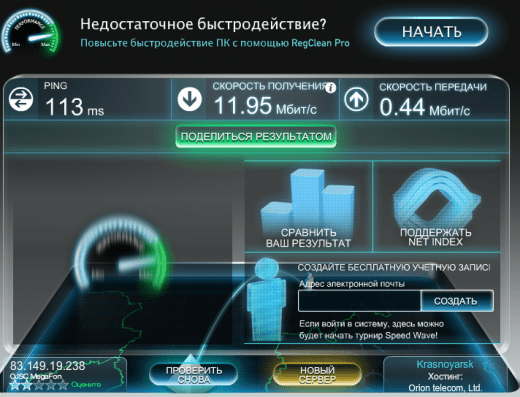
Локация 3. Поле, 5 км от города
11,95 Мбит/с - входящая скорость, 0,44 Мбит/с - исходящая скорость.
Модем: 0,05 Мбит/с - входящая скорость, 0,05 Мбит/с - исходящая скорость.
 Ловим сигнал в поле
Здесь начал работать модем от «Мегафона». Он выдал показатели 0,05 Мбит/с (не говоря о том, что мы еле дождались, когда он вообще откроет тест скорости).

С антенной мобильный Интернет от «Мегафона» взлетел до 11,95 Мбит/с. В принципе, это были лучшие показатели, которых удалось добиться.
Общее впечатление
Если использовать 3G/4G-антенну за городом, где Интернет часто вообще пропадает, показатели сильно отличаются от того же модема (что можно видеть на скринах выше).
На лесной поляне в 12 км от города мы получили скорость, с которой можно пользоваться Интернетом, не рискуя разбить компьютер от бешенства.
В принципе, если бы вместо человека, который бродит по полю и лесным полянам, поднимая антенну над головой, был мастер, который установит антенну на крыше дачи, скорость была бы ещё бодрее.
Но, как я уже говорила выше, чтобы подключить антенну и получить свои законные 5–10 Мбит/с даже на 3G, не нужно никаких знаний и умений.
Так что, если вы давно страдаете от медленного мобильного Интернета (или его отсутствия), почитать подробные характеристики и заказать антенну можно здесь↓
3G/4G-антенна Hite Hybrid
P. S. Компания HiTE производит и более мощные 4G LTE антенны , но мы выбрали для тестирования модель HYBRID за её универсальность и простоту настройки.