Iphone se живые фотографии. Создание и редактирование Live Photo в iPhone
Live Photo в Айфоне - программная функция во встроенном приложении Камера на iOS, которая позволяет создавать анимированные снимки. Если вы видели фильмы про Гарри Поттера, то сразу поймете, что это такое: герои фотографий, конечно, не могут с них уходить, но помахать вам рукой они в состоянии.
Устройства, поддерживающие технологию
Чтобы создавать Live Photo в Айфоне, необходима поддержка 3D Touch. Это технология определения силы нажатия на экран. Она есть только в последних моделях iPhone:
На iPhone 5S, iPhone SE и других моделях такой технологии нет, поэтому сделать живую фотографию не получится.
Принцип работы
Лайв Фото в вашем Айфоне - это не магия, а комбинация 12-мегапиксельной фотографии с видеофайлом в формате MOV. Технология работает следующим образом:
- После запуска съемки камера записывает 1,5 секунды видео.
- Через 1,5 секунды создается фотография.
- После создания снимка в течение 1,5 секунд снова записывается видео.
В результате этой хитрости к фотографии добавляется информация о том, что происходило вокруг. Анимация включается после 3D Touch-нажатия на снимок. Всего в живой фотографии получается 45 кадров, а скорость ее воспроизведения - 15 кадров в секунду.
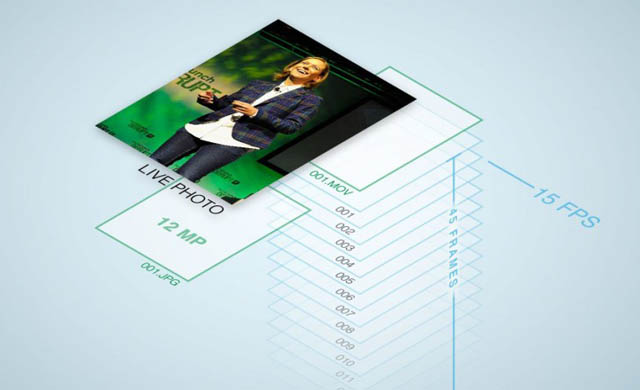
Комбинация JPG-фото и MOV-видео приводит к тому, что в памяти файл занимает в 2 раза больше места, чем обычная фотография. Но если научиться снимать правильно, то этот недостаток сразу станет несущественным - потому что получается очень круто.
Как создать Live Photo
Чтобы сделать живой снимок:
- Откройте приложение Камера на iOS.
- Активируйте опцию Live Photos на верхней панели. Иконка должна быть желтого цвета.
- Нажмите на кнопку затвора, как будто вы делаете обычную фотографию.
На iPhone 6S и более поздних моделях функция включена по умолчанию. Чтобы сделать обычную фотографию, нажмите на значок живого снимка на верхней панели и убедитесь, что опция отключилась.

Пользователи, активно создающие живые фотографии, говорят о том, что функция пока сыровата, но это не мешает получать хорошие снимки при правильных условиях. В Live Photo тяжело передать движение, но можно снять атмосферу - например, вы стоите, а облака по небу плывут. Двигать камеру во время съемки не стоит, так как низкая частота воспроизведения (всего 15 кадров в секунду) приведет к появлению проблем на картинке.
Редактирование живой фотографии
Мы разобрались, как снимать Live Photo, но этого недостаточно для полного понимания возможностей технологии. Отснятый материал можно изменить - для этого нужно знать, как редактировать Live Photo в Айфоне. С релизом iOS 11 разработчики добавили в приложение Фото инструменты редактирования живых снимков.
После создания фотографии вы можете сразу перейти в редактор, нажав кнопку «Изменить». В нижней части дисплея вы увидите ползунок, который позволяет выбрать главное фото - оно будет отображаться по умолчанию. Снимок можно обрезать, повернуть, наложить фильтры — в общем, доступны стандартные действия с фотографиями на мобильных устройствах.

Вы также можете добавить эффекты воспроизведения - для этого нажмите «Изменить» и смахните фото вверх, пока не появится дополнительное меню. Доступно три эффекта:
- Петля - зацикливание анимации.
- Маятник - воспроизведение в обратном порядке.
- Длинная экспозиция - имитация длинной выдержки.
Чтобы избавиться от эффекта и сбросить живой снимок к первоначальному состоянию, выберите Live.
Если вы хотите отключить звук на видео, нажмите на значок громкоговорителя в редакторе и подтвердите удаление звуковой дорожки.
Воспроизведение на других устройствах
У владельцев последних моделей устройств с iOS 9 и выше никаких проблем с работой живых фотографий нет. Но как пользоваться Лайф Фото в старом Айфоне? Создавать нельзя, но может быть получится хотя бы посмотреть, если кто-нибудь другой пришлет Live Photo?
К сожалению, посмотреть тоже не получится. Если отправить живой снимок на неподдерживаемое устройство, MOV-компонент будет удален, и останется только фотография в JPG. Есть несколько исключений - например, на iPhone 6 с iOS 9 анимация воспроизведется, хотя создавать Лайф Фото на этой модели нельзя.
Live Photos – это программная технология в iOS, позволяющая снимать живые, анимированные фотографии на iPhone 6s и более новые. Фотографии оживающие при прикосновении позволяют запечатлеть эмоции и воспоминания более ярко и запоминающе.
Как снимать Live Photo на iPhone
- Запустите приложение «Камера» на iPhone 6s или более новой модели.
- Затем в приложении «Камера»в верхней части экрана нажмите значок «Life Off».
- Затем нажмите кнопку (стандартная белая кнопка затвора), для съемки Live Photo.
Живые фото на Айфон делаются быстро и просто, после того как вы нажали на кнопку, камера записывает 1,5 с. видео до того как произошел снимок и поле записывается видеоролик на 1,5 с. При просмотре такого фото, снимок оживает благодаря технологии 3D Touch. Вот почему данный функционал не доступен iPhone 6 и iPhone 5s.
 Как снимать Live Photo на iPhone
Apple позиционирует Live Photo именно как фотографию а не видеофайл. В живой фотографии входит комбинация из JPG-файла и MOV-файла. Состоит из 45 кадров и воспроизводится со скоростью 15 кадров.
Думаем Вам также будет интересна наша статья о том . Пошаговые инструкции, советы и рекомендации по камере iPhone.
Как редактировать Live Photos
В версии iOS 11 добавлены инструменты для редактирования Live Photo в iPhone. Теперь можно обрезать и применять разные эффекты.
Сняв «живую фотографию» теперь можно менять главное фото. Сделать это можно, нажав на кнопку «Изменить» и затем подобрать более подходящий кадр для главного фото. Еще можно обрезать кадры, для этого нажмите туже кнопку редактирования и под основным снимком появится лента с кадрами которые вы сможет обрезать.
Также в одинадцатой версии операционной системы можно добавлять разные эффекты, для этого смахните вверх снимок или нажмите по надписи «Подробно».
- Live - это стандартное Live Photo (этот вариант можно применить если захотите вернутся к изначальному формату);
- Петля - позволяет сделать анимацию цикличной (то есть повторяющейся);
- Отскок - данный эффект позволяет воспроизводить ролик в обратном порядке;
- Длинная экспозиция - этот эффект позволяет имитировать длинную выдержку как на DSLR-камерах.
Мы вновь возвращаемся к теме возможностей новоиспеченного флагмана iPhone 6s и в очередной раз хотим доказать: если говорить о покупке, то овчинка выделки не стоит. По крайне мере, если количества оперативной памяти, мощности процессора и разрешения камеры в «старом» iPhone вас вполне устраивает, с помощью и нескольких твиков вы сможете подарить «морально устаревшему» гаджету все те же функции, что и в новых моделях.
С мы уже частично разобрались (скоро мы расскажем о полноценном использовании функции внутри приложений). Настала очередь хваленого . Аппаратное ограничение, говорите? Ничуть! Предыдущие модели iPhone умеют снимать в данном режиме ничуть не хуже!
Установка твика EnableLivePhotos
Примечание: Выполнение данной инструкции возможно только на iOS-девайсах, прошедших процедуру джейлбрейка.
Для того, чтобы iPhone научился снимать «живые фотографии» из стороннего магазина Cydia нам потребуется загрузить твик EnableLivePhotos.
Добавлять репозитории не нужно, поскольку твик находится в репозитории BigBoss, который устанавливается по умолчанию.
После окончания загрузки и установки потребуется перезапустить Springboard. Выполняем.
Запускаем приложение Камера и следим за изменениями интерфейса. До установки твика экран приложения Камера выглядит следующим образом:
После установки у нас появился режим Live Photo, как и на iPhone 6s и 6s Plus.

Работает данная функция аналогичным образом. Вы включаете Live Photos в любом режиме: фронтальной или основной камеры. Нажимаете на «спусковую кнопку» и изображение тут же попадает в галерею.
Для того, чтобы убедиться, что снимок действительно снят в режиме Live Photos, откройте галерею, найдите снимок и коснитесь его, удерживая палец.
Примечание: Установка твика EnableLivePhotos позволяет получить полнофункциональный режим анимированных снимков, однако стоит учитывать и то, что просмотр таких фотографий возможен исключительно на устройствах, работающих под управлением мобильной операционной системы iOS . Публикация «живого снимка» в социальных сетях или отправка без использования приложения Message приведет к тому, что получатель увидит лишь статичную фотографию без анимации. Проще говоря Live Photos пока работает исключительно «на iPhone и для iPhone».
Приятный бонус
Фотографии, выполненные в режиме Live Photos теперь могут использоваться и в качестве «живых обоев» при разблокировке iPhone. Не верите? Попробуйте:)


Время от времени Apple делает функции, которые многие считают полностью никчемными, а некие - просто боготворят их. Как отправить фото с Айфона на Айфон. Как сделать скриншот на айфоне 6 с дисплея. Как говорится: «Сколько людей, столько и мнений».
Конкретно так можно выразится о функции Live Photo, которая позволяет при съемке фото, получить маленькой трехсекундный ролик. Как на айфоне поставить фото на контакт. В конечном итоге имеем 1.5 сек до и после самого фото.
Сейчас попробуем разобраться, как включить либо выключить Лайф Фото на любом Айфоне , который работает на iOS 11(ниже версии, приблизительно также) и поддерживает данную функцию.
Если что, эта фича работает на iPhone SE, iPhone 6S и 6S Plus, iPhone 7 и iPhone 7 Plus, iPhone 8 и iPhone 8 Plus и конечно iPhone X (10).
Как сделать/отключить Live Photo на iPhone?
Некие разъясняют желание побыстрее избавится от этой функции тем, что такие фото занимают больше места. Но как указывает практика, время от времени можно снять очень крутые моменты.
Ну и очень полезно, если снимок вышел плохим, то совсем не сложно избрать другой кадр при редактировании.
Любой iPhone в iPhone 6S. 3D Touch и Live Photo во все айфоны!
Хоть какой iPhone в iPhone 6S. 3D Touch и Live Photo во все айфоны! Сервис по доставке продуктов из США Бандеролька: .
Как сделать лайв фото на айфон 6
В этом ролике я покажу как воспроизвести функцию 3Dtouch на неподдерживаемых устройствах,также добавление.
Есть много плюсов и минусов, но в любом случае, давайте уже приступать к аннотации и она кстати, состоит из 2-ух шагов. Как включить режим Live Photos как и на iPhone Нашел на реддите лайв фото стандартные из 6с. как включить на вашем мобильном устройстве айфон (любая модель: 4, 5, 6 и т.д.), так называемый, “Режим модема”. Отключение Лайф Фото и Сохранение этой опции.
Где выключить/включить Live Photo
Всякий раз, когда вы используете камеру, сверху можно отыскать иконку Лайф Фото . Чаще всего она горит желтым цветом и это означает, что функция активна.

Нажимаем на значок Live Photo
Вам нужно нажать на нее и когда она станет белой и перечеркнутой, то вы успешно отключили данную фичу. Как сделать скриншот экрана на айфоне как. Но это еще не всё, очень важно выполнить второй шаг.
Сохраняем настройку
Если вы не выполняете второй этап, то через некоторое время, Live Photo автоматически станет активным. Но чтобы этого не произошло, нужно сохранить заданные нами настройки.
Просто следуем таким шагам:
- переходим в Настройки ;
- листаем вниз, пока не увидим пункт Камера и нажимаем его;
- сверху находим Сохранение настроек ;
- напротив Live Photo , ползунок должен быть активным и зеленого цвета.

Камера - Сохранение настроек - Live Photo
Теперь, даже через любой промежуток времени, эта фича будет активной или неактивной. Включите опцию «hdr». что в айфоне камера не самая лучшая как фото на айфоне. Это уже выбирать вам. Как включить wifi на ноутбуке HP how to wifi on the HP laptop Как включить вай фай на. Владельцы новых мобильников должны знать, как в айфоне 6 музыку поставить на звонок, иначе во время входящих звонков им придется слушать стандартные мелодии, которые некоторым уже порядком н. Как включать функцию, я думаю вы тоже поняли.
Съемка живых фотографий стала одной из продающих фишек iPhone 6s и iPhone 6s Plus. В теории отличная возможность, оживаляющая статичную Фотопленку и схватывающая доступные ранее только видео яркие моменты. Но на практике с Live Photo все оказалось не так просто. Придется разобраться, чтобы выжать из новой фичи максимум.
Начну с ответа на главный вопрос (особенно если тебе посчастливилось быть обладателем "бюджетного" iPhone 6s 16 ГБ) - сколько места занимают фотографии Live Photo? На самом деле немного, примерно раза в два больше, чем обычный снимок с камеры айфона. Живая фотография физически состоит из кадра JPG и видеоролика MOV в 14fps. При экспорте по кабелю доступны оба файла, но iOS 9 их никак не разделяет.
Чтобы включить съемку Live Photo, нужно тапнуть по центральной пиктограммке в панели инструментов Камеры iPhone 6s. Никаких дополнительных параметров у режима нет, в Настройках iOS 9 он даже не упомянут.

Стоит ли держать Live Photo включенным всегда?
До выхода прошивки iOS 9.1 ответ был однозначным - НЕТ. Но в новой системе Live Photo научили автоматически срезать ролики при резком движении камерой. Теперь если у тебя не хватает терпения (или нет возможности) ждать две долгие секунды после съемки основного кадра, ты скорее всего получишь нормальную анимашку, а не странное смазанное нечто. Разве что работает автообрезка не очень шустро и за резким рывком рукой не поспевает.
Если у тебя iPhone 6s на iOS 9.1 и нет острого дефицита памяти, Live Photo вполне можно держать всегда включенным.
Как правильно снимать Live Photo с iPhone 6s:
- Включи Live Photo ;)
- Наведи камеру на подходящий объект и нажми на кнопку "Съемка".
- На экране еще 2 секунды горит индикатор Live Photo. Терпеливо жди и не тряси девайсом!
- Все получилось. Нажми с усилием на снимок в Фотопленке - картинка зашивелится.